component option,com_easyfaq parent_id,2

- 2026.03.15
- Részletek >>
A tisztaság mint befektetés: Miért nem csak esztétika a rend? Amikor egy társasház lakóközössége a havi közös költségről és a kiadásokról dönt, gyakran hajlamosak a takarítást c ...

- 2025.12.09
- Részletek >>
Az első randevú befejezése szinte ugyanolyan fontos, mint maga a találkozás. A búcsú során a férfiak gyakran aggódnak, hogyan fejezzék ki a vonzalmat, miként biztosítsák a kellemes ...

- 2025.11.11
- Részletek >>
Amikor a fogyásról van szó, a legtöbb nő fejében két dolog jelenik meg elsőként: a diéta és az edzés. Ezek valóban a legfontosabb pillérei minden életmódváltásnak, hiszen a táplálk ...

- 2025.09.21
- Részletek >>
Az online vásárlás egyik legnagyobb kihívása a bizonytalanság. Nem láthatjuk a terméket személyesen, és gyakran nehéz megítélni a minőséget. Ilyenkor kulcsszerepet kapnak a vásárló ...

- 2025.05.29
- Részletek >>
Van egy pont az életben, amikor az ember már nem akarja megváltani a világot. Csak szeretné, ha lenne néhány nyugodt órája. Egy este, amikor nem zakatol a feje a holnapi határidőkt ...

- 2025.05.15
- Részletek >>
A fogyás sokak számára egy soha véget nem érő küzdelem. Az új év, új fogadalmak gyakran vezetnek el a diétákhoz, de miért adják fel az emberek többsége a legjobb szándékaik ellenér ...

- 2025.05.13
- Részletek >>
A mai világban a vásárlók egyre inkább arra törekednek, hogy a legjobb terméket a legkedvezőbb áron szerezzék be. Ezt a céljukat pedig könnyedén elérhetik az árösszehasonlító oldal ...

- 2025.04.19
- Részletek >>
Az online társkeresés napjaink egyik legnépszerűbb módja a partnerkeresésnek, de nem mentes a nehézségektől. A modern technológia lehetőséget ad arra, hogy gyorsan és egyszerűen ta ...

- 2025.01.21
- Részletek >>
A középkorú férfiak élete gyakran összetett lelki terhekkel teli, melyek számos testi tünetben manifesztálódnak. Az egyik legfontosabb tényező a karrier és a családi problémák egye ...

- 2025.01.05
- Részletek >>
A fogyókúra nemcsak a testsúly csökkentéséről szól, hanem az egészséges életmód kialakításáról is. Az ideális módszer megtalálása azonban kihívást jelenthet, hiszen a divatos diétá ...

- 2025.01.03
- Részletek >>
Az online vásárlás forradalma nem csupán kényelmesebbé tette életünket, hanem olyan eszközöket adott a kezünkbe, amelyekkel intelligensebben hozhatjuk meg döntéseinket. Az árösszeh ...

- 2024.12.11
- Részletek >>
A férfiak életében számos olyan kihívás adódik, melyek nem csupán a mindennapi rutint nehezítik meg, hanem komoly lelki és testi terheket is róhatnak rájuk. A stressz, mely a munka ...

- 2024.09.13
- Részletek >>
A férfiak lelki terhei gyakran rejtve maradnak a társadalmi elvárások és a sztereotípiák mögött, amelyek szerint a férfiaknak mindig erősnek és problémamentesnek kell lenniük. Azon ...

- 2024.08.28
- Részletek >>
A fogyás témája körül sokféle megközelítés és módszer létezik, de az igazság az, hogy a sikeres fogyás alapja mindig az életmódváltásban rejlik. Az alacsony kalóriabevitel és a kül ...

- 2024.08.27
- Részletek >>
Az online vásárlás az utóbbi években forradalmasította a vásárlási szokásokat. Sokak számára a virtuális boltok kényelme és gyorsasága olyan előnyöket nyújt, amelyeket a hagyományo ...
- 2024.08.04
- Részletek >>
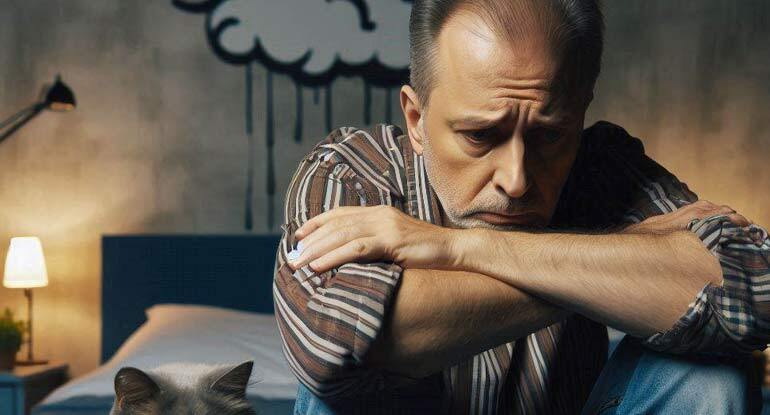
A középkorú férfiak élete gyakran súlyos lelki kihívásokkal terhelt, amelyek jelentős hatással vannak mentális és fizikai egészségükre egyaránt. E problémák hátterében számos ténye ...

- 2024.07.06
- Részletek >>
A nyári időszak egyik kellemetlen velejárója a darazsak gyakori jelenléte kertekben, parkokban és akár otthonaink közelében is. Ezek az agresszív rovarok nemcsak bosszantóak, de ve ...

- 2024.05.06
- Részletek >>
A középkorú férfiak életében számos kihívással kell szembenézniük, amelyek gyakran komplex és sokrétű problémákat okozhatnak. Nézzük meg közelebbről, hogy milyen veszélyek rejlenek ...

- 2024.04.20
- Részletek >>
A fogyókúra sokaknak egy hosszú és frusztráló út, amely gyakran csalódással végződik. Azonban ennek a jelenségnek az okai mélyebbek és bonyolultabbak, mint egyszerűen a "túlzott ev ...

- 2024.03.29
- Részletek >>
Az interneten való vásárlás egyre elterjedtebbé válik, és egyre többen fordulnak online piacterekhez és áruházakhoz, hogy beszerezzenek különféle termékeket és szolgáltatásokat. Az ...

- 2024.03.25
- Részletek >>
Az életút hosszú és kanyargós út, amely során a férfiak számos változáson mennek keresztül. Ahogy az évek múlnak, új kihívások és lehetőségek jelentkeznek, amelyek hatással vannak ...

- 2024.02.09
- Részletek >>
Az okosórák a modern technológia egyik csodája, amelyek nemcsak stílusos kiegészítőként szolgálnak, hanem a mindennapi életünkben is kiváló segítőtársak. Felnőttek és gyerekek egya ...

- 2023.12.01
- Részletek >>
A fogyás elérése nem csupán a kalóriabevitel csökkentéséről szól, hanem az egészséges diéta fenntartásáról is. Az alapvető tápanyagok, mint a fehérjék, szénhidrátok és zsírok, kieg ...

- 2023.11.29
- Részletek >>
A lakások vízvezeték rendszerei rendszeres karbantartást és időszakos javításokat igényelnek annak érdekében, hogy a vízellátás és csatornázás mindig zökkenőmentesen működjön. A ví ...

- 2023.11.09
- Részletek >>
Fogyókúra és testsúlycsökkentés számos módon lehetséges, és a választott diéta vagy módszer attól függ, hogy milyen céljai vannak, valamint az egészségi állapota és egyéni preferen ...

- 2023.11.04
- Részletek >>
Hiteles cégkivonat letöltésének számos előnye van, különösen azok számára, akik üzleti döntéseket hoznak, vagy üzleti tranzakciókat terveznek. Ezek közé tartoznak: 1. Jogbiztons ...

- 2023.10.16
- Részletek >>
A webáruházak árversenye egy olyan versenyszférát jelent, ahol különböző online kiskereskedők vagy weboldalak versenyeznek az ügyfelekért azáltal, hogy alacsonyabb árakat kínálnak ...

- 2023.10.15
- Részletek >>
A fogyókúrát támogató táplálékkiegészítők számos különböző típusban és formulában léteznek. Az alábbiakban összehasonlítási szempontokat találsz néhány közülük között: 1. Fehérj ...

- 2023.10.10
- Részletek >>
A műgyanta padló népszerű választás lakótérben való használatra, mivel számos előnyt kínál. Az alábbiakban bemutatom a műgyanta padló használatának néhány előnyét és fontos szempon ...

- 2023.07.29
- Részletek >>
Tartós fogyás elérése és megtartása számos módszert és életmódváltoztatást igényel. Fontos megjegyezni, hogy az egészséges és tartós fogyás nem a gyors, csodaszer alapú megoldásokr ...
- 2023.07.10
- Részletek >>
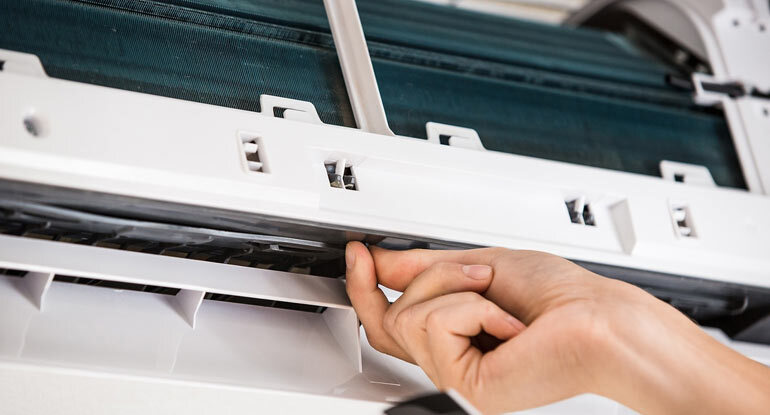
A klímaberendezések éves tisztítása számos fontos okból szükséges: 1. Hatékonyság fenntartása: A klímaberendezésben található szűrők, párologtató egység és hőcserélő idővel porr ...

- 2023.07.08
- Részletek >>
Biztonsági kamerák számos előnyt kínálnak az embereknek és a vállalkozásoknak. Néhány fő előnyük a következők: 1. Megelőzés és elrettentés: A biztonsági kamerák jelenléte önmagá ...

- 2023.06.12
- Részletek >>
A korai magömlés a férfiaknál gyakori szexuális probléma, amikor a szexuális aktus során a magömlés túl korán következik be, ami nem teszi lehetővé a kielégítő szexuális élményt a ...

- 2023.05.01
- Részletek >>
Fogyókúrás termékek olyan készítmények, amelyeket kifejezetten arra terveztek, hogy segítsenek a testsúly csökkentésében. Ezek a termékek általában különböző összetevőket tarta ...

- 2023.04.07
- Részletek >>
A gyógyszerek árai változóak lehetnek a webáruházakban, és számos tényező befolyásolja az árakat. Az árakat általában az alábbiak határozzák meg: Gyártók és forgalmazók árpoliti ...
- 2023.02.03
- Részletek >>
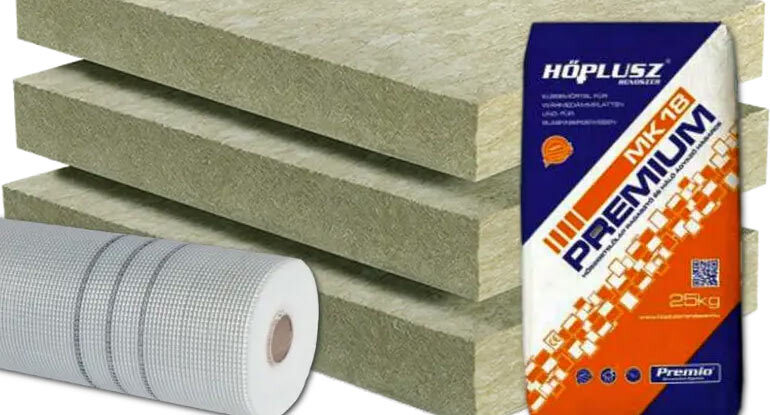
Egy ház felépítése során sok olyan dolog kerül előtérbe ami igen költséges, és így ami miatt mélyen a zsebbe kell nyúlni. Sokan, mire a házépítés befejezéséhez érnek, már erősen me ...

- 2023.01.21
- Részletek >>
Van pár olyan termék, amit sokan nem mernek vagy szeretnek megvenni üzletben, mert kellemetlennek tartják. Akinek nincsenek ilyen gátlásaik, azok is visszagondolhatnak még arra, am ...

- 2022.09.12
- Részletek >>
A lakóingatlanokban az elektromos hálózat egy központi helyre fut össze. Ez az úgynevezett elosztó szekrény. Innen fut ki az összes vezeték a kapcsolókhoz, konnektorokhoz és a vilá ...

- 2022.08.07
- Részletek >>
Az elmúlt években próbálták a hivatalok egyszerűsíteni az ügymenetet, és eközben arra is rádöbbentek, hogy érdemes mindent az online térbe vinni, mert így kevesebb irodával, ügyfél ...
- 2022.05.28
- Részletek >>
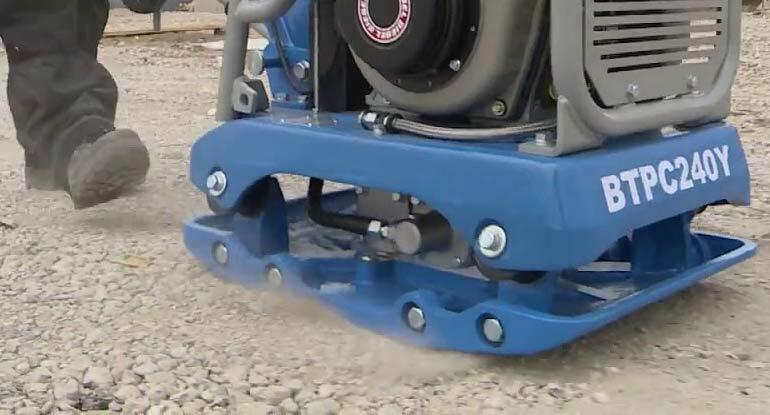
Sokan úgy gondolkoznak, hogy inkább megvesznek mindent, ha csak egyszer is szükségünk lehet rá. Aztán az, hogy ott porosodik, és feleslegesen áll benne a pénz, az már nem számít. ...

- 2022.05.22
- Részletek >>
Ha épp azon gondolkozol, hogy milyen padlóburkolatot válassz, akkor adok egy univerzális tippet, akár a műhelybe, akár a nappliba keresed most ezt. Ez pedig a műgyanta padló. ...

- 2022.05.21
- Részletek >>
Ha valaki úgy dönt, hogy szeretne megtanulni egy új idegen-nyelvet, több szempontot is át kell gondolnia, hogy megfelelő döntést hozhassa meg. Fontos először is az, hogy van-e már ...

- 2022.04.12
- Részletek >>
Ha nincs megszokott fix borbély, akihez szívesen jársz, akkor egy új barber kiválasztásának egyik szempontja lehet az is, hogy férfi vagy nő legyen az illető. Elmondható, hogy n ...

- 2022.02.24
- Részletek >>
Aki épp álláskeresés közben van, az tudja, hogy nem is olyan egyszerű dolog ez, mint amennyire annak kinéz. Rengeteg az állásajánlat, viszont az elvárások is magasak. A megfelel ...

- 2022.02.15
- Részletek >>
Sokan vannak, akik a munkájuk mellett űznek valamilyen hobbit. Ők azok, akik meló után nem a TV elé huppannak le, hanem inkább a kedvenc időtöltésükkel kezdenek el bíbelődni. Az e ...

- 2021.12.20
- Részletek >>
Néhány éve még szinte senki sem tudta, hogy mi is az a barber shop, ma pedig már hihetetlen népszerűségnek örvendenek ezek a helyek. Na de nézzük csak, minek köszönhető ez a hatal ...

- 2021.09.12
- Részletek >>
Amikor az ember építkezik, nagyon sok pénzt tud elkölteni a leendő házra, és mindenki számára fontos, hogy aztán az egyes építőanyag gyártók, és a kiviteleztők megfelelő, megbízhat ...

- 2021.09.12
- Részletek >>
Aki nagy gyakorlatot szerzett már a kötés területén, annak biztosan vannak kialakult szokásai, és kedvenc fonalai. Azonban jó tudni, hogy sok gyártó, rengeteg fonaltípussal elérhe ...

- 2021.09.10
- Részletek >>
Sokan azt gondolják, hogy ugyanazt a szolgáltatást fogják kapni egy vidéki kis fogorvosi rendelőben, mint egy nagyvárosban. Az a helyzet, hogy bizonyos esetekben igen, viszont va ...

- 2021.08.20
- Részletek >>
Bizony más a 20-as éveinkben is, de azt követően egyre nagyobb valószínűséggel megjelenhetnek az első ráncok az arcunkon. Ez általában a szemkörnyéki ráncokkal kezdődik, majd ez a ...
- 2021.07.25
- Részletek >>
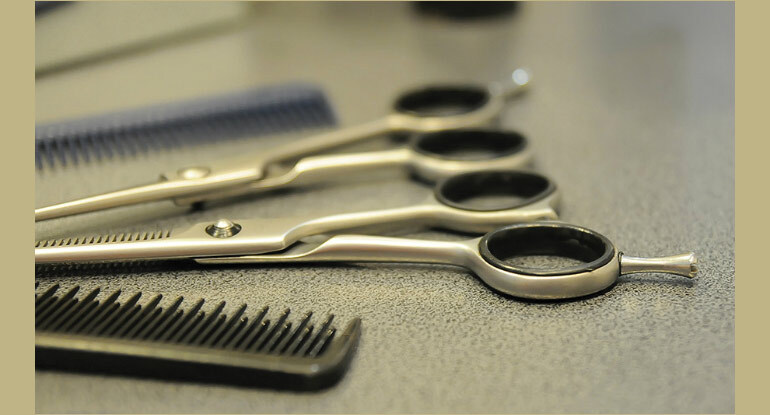
Amikor egy férfi fodrászt keres, legtöbbször a klasszikus fodrászatok jutnak eszébe. Mi más is lehetne, hisen az elmúlt évtizedekben nem is volt más lehetőség. Mindenki eljárt a fé ...